Domain gamer-tastaturen.de kaufen?
Wir ziehen mit dem Projekt
gamer-tastaturen.de um.
Sind Sie am Kauf der Domain
gamer-tastaturen.de interessiert?
domain@kv-gmbh.de · 0541-91531010
Domain gamer-tastaturen.de kaufen?
Wo sind Benachrichtigungen beim iPhone?
Benachrichtigungen beim iPhone werden in der Regel oben auf dem Bildschirm angezeigt, wenn das Gerät entsperrt ist. Sie können auch auf dem Sperrbildschirm angezeigt werden, indem Sie nach unten wischen. Wenn Sie eine Benachrichtigung verpasst haben, können Sie sie im Benachrichtigungszentrum finden, indem Sie vom oberen Bildschirmrand nach unten wischen. Sie können auch in den Einstellungen Ihres iPhones die Benachrichtigungseinstellungen für jede App anpassen und festlegen, wie und wo Benachrichtigungen angezeigt werden sollen. Wenn Sie Benachrichtigungen komplett ausschalten möchten, können Sie dies ebenfalls in den Einstellungen vornehmen. **
Wie kann man iPhone-Benachrichtigungen speichern?
Um iPhone-Benachrichtigungen zu speichern, gibt es verschiedene Möglichkeiten. Eine Möglichkeit ist es, einen Screenshot der Benachrichtigung zu machen, indem man gleichzeitig die Seitentaste und die Lauter-Taste drückt. Eine andere Möglichkeit ist es, die Benachrichtigung in der Mitteilungszentrale zu suchen und dort auf "Behalten" zu tippen, um sie dauerhaft zu speichern. Man kann auch eine App verwenden, die speziell für das Speichern von Benachrichtigungen entwickelt wurde. **
Ähnliche Suchbegriffe für IPhone-Benachrichtigungen
Top-Angebote
Produkte zum Begriff IPhone-Benachrichtigungen:
-
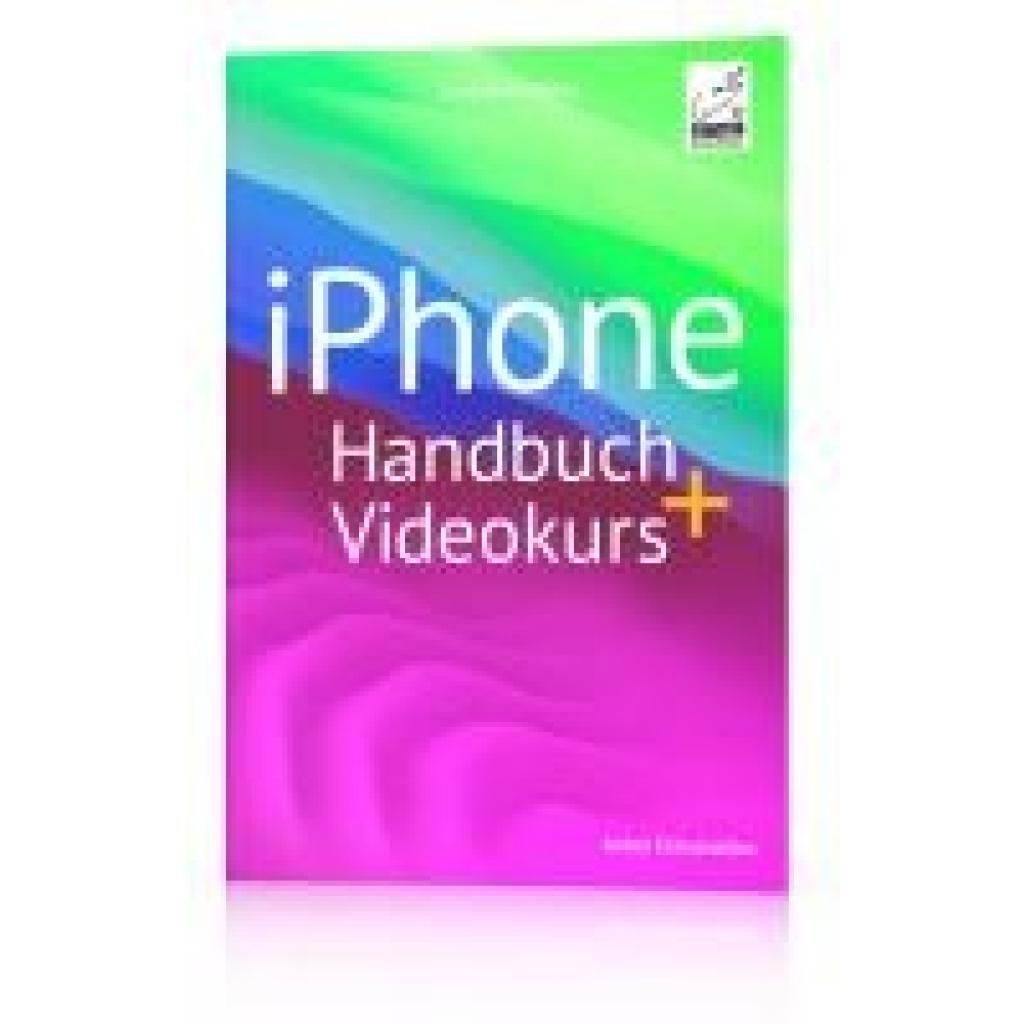
Ochsenkühn, Anton: iPhone Handbuch + VideokursiPhone Handbuch + Videokurs , Exklusiv im amac-buch Verlag: Das innovative Buch-Video-Konzept Sehen, sofort verstehen und umsetzen Ein Buch aus der Premium-Videobuch-Reihe iPhone Handbuch - mit mehr als 4 h Lernvideos; für iOS alle iPhone-Modelle perfekt Ein iPhone ist viel eher ein Computer als ein Telefon. Bereits mit den Standard-Apps können Sie auf praktische Funktionen wie Navigation, Shopping, Kommunikation via E-Mail oder WhatsApp bzw. Nachrichten zugreifen. Mit der iPhone-Kamera sind tolle Schnappschüsse im Handumdrehen erstellt und mit Effekten angereichert. Die Fotos-App hilft, Ihre Bilder zu optimieren und an Freunde und Familie weiterzugeben. Über zusätzliche Apps kann das iPhone nahezu beliebig erweitert werden. Egal ob Sie mit Ihren Liebsten in Kontakt bleiben wollen, eine Fremdsprache lernen möchten, Hotels oder Reisen buchen, sich über Neuigkeiten informieren etc., das iPhone unterstützt Sie in allen Belangen. Wenn Sie Neueinsteiger in Sachen iPhone sind, dann ist dieses Buch die optimale Anleitung, um von Anfang an alles richtig zu machen. Besitzen Sie bereits längere Zeit ein Apple Telefon, dann finden Sie hier alle Neuerungen von iOS 18/17 umfassend und verständlich beschrieben. Aus dem Inhalt: Der erste Kontakt: Daten von einem bisherigen Telefon übernehmen und sogleich alles korrekt einstellen. Nichts mehr verpassen und alles finden: Das iPhone erinnert Sie an die Medikamenteneingabe genauso wie an wichtige Termine und Erledigungen. Telefonieren mit dem iPhone: Definieren Sie Favoriten, um rasch wichtige Anrufe tätigen zu können. Nutzen Sie die Dual-SIM-Funktion für Reisen ins Ausland. Kommunikation: Bleiben Sie mit Ihren Liebsten per WhatsApp, Mail oder Nachrichten in Kontakt. Das Internet für sich nutzen: Über Safari bekommen Sie im Handumdrehen alle wichtigen Informationen. Weitere Apps, Bücher, etc. erwerben Sie in den diversen Stores auf dem iPhone. Ein Bild sagt mehr als tausend Worte: Das iPhone ist als Kamera unschlagbar. Lesen Sie im Buch, wie tolle Fotos oder Videos entstehen und wie Sie diese verwalten. Das Allroundtalent in der Hosentasche: Auf dem iPhone sind von Beginn an zahlreiche extrem nützliche Apps wie Kalender, Erinnerungen, Übersetzen usw. installiert, die darauf warten, von Ihnen entdeckt zu werden. Was tun, wenn das iPhone Ärger macht: In sehr seltenen Fällen streikt das iPhone. Das Buch zeigt Ihnen, wie Sie Fehler rasch beheben können. , Sonstige > Werkstattbedarf , Erscheinungsjahr: 202310, Produktform: Kartoniert, Autoren: Ochsenkühn, Anton, Seitenzahl/Blattzahl: 280, Keyword: Apple iPhone Betriebsanleitung; iOS 17; iPhone, Fachschema: Apple Computer / iPhone~iPhone~Smartphone / iPhone~Computer / PC-Hardware, Fachkategorie: Digital- und Informationstechnologien: allgemeine Themen, Thema: Optimieren, Warengruppe: HC/Hardware, Fachkategorie: Computerhardware, Thema: Verstehen, Text Sprache: ger, UNSPSC: 49019900, Warenverzeichnis für die Außenhandelsstatistik: 49019900, Verlag: amac-buch Verlag, Verlag: amac-buch Verlag, Verlag: Ochsenkhn, Anton, u. Simone, Länge: 233, Breite: 156, Höhe: 14, Gewicht: 572, Produktform: Kartoniert, Genre: Mathematik/Naturwissenschaften/Technik/Medizin, Genre: Mathematik/Naturwissenschaften/Technik/Medizin, Katalog: deutschsprachige Titel, Katalog: Gesamtkatalog, Katalog: Kennzeichnung von Titeln mit einer Relevanz > 30, Katalog: Lagerartikel, Book on Demand, ausgew. Medienartikel, Relevanz: 0300, Tendenz: +1, Unterkatalog: AK, Unterkatalog: Bücher, Unterkatalog: Hardcover, Unterkatalog: Lagerartikel,24,50 €*Versand: 0,00 €Sichere Weiterleitung zum Anbieter
-
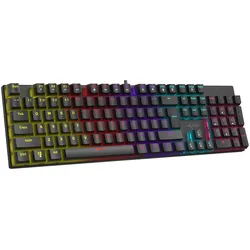
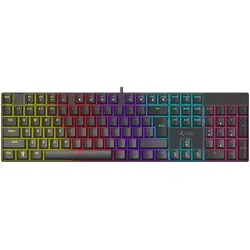
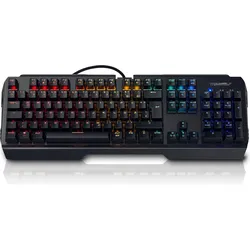
Titanwolf Gaming Tastatur, mechanisches Keyboard, Anti-Ghosting, Kailh Blue, LED-Beleuchtung (DE, Kabelgebunden), Tastatur, SchwarzProfessionelles Gaming mit der Titanwolf Alumar Gaming-Tastatur für echte Profis. Unverzichtbar für jeden Gamer: Diese Titanwolf Alumar mechanische Gaming-Tastatur ist genau das, wonach du als Gamer immer gesucht hast. Verbesserte Reaktionsfähigkeit mit Anti-Ghosting: Die Anti-Ghosting-Funktion ermöglicht es dir, mehrere Tasten gleichzeitig zu verwenden, da jede Taste von einem unabhängigen Schalter gesteuert wird. Bei herkömmlichen Tastaturen ohne Anti-Ghosting-Funktion funktioniert oft keine Taste mehr, sobald mehrere gleichzeitig gedrückt werden. Benutzerdefinierter Beleuchtungsmodus: In diesem Modus kannst du jeder Taste eine gewünschte Beleuchtungsfarbe zuweisen. Es gibt zehn spezielle Beleuchtungsmodi. Fünf dieser Beleuchtungsmodi sind werkseitig voreingestellt und können durch Drücken von "FN" + "1, 2, 3, 4 oder 5" aktiviert werden. Technische Daten: - Verbindung: 1x USB 2.0 High Speed Schnittstelle - 105 Präzisionstasten - Verschiedene Funktionstasten (z.B. Musikplayer, E-Mail, Browser-Startseite, Taschenrechner, Windows-Taste sperren usw.) - Chipsatz: VS11K09A - Deutsches QWERTZ-Layout (DE) - Schneller Plug-and-Play-Anschluss (keine Treiberinstallation erforderlich) - Tastaturneigung (zwei verschiedene Stufen) - Hohe Haltbarkeit und lange Lebensdauer (robustes Aluminium-Material) - Systemanforderungen: Microsoft Windows XP, Windows Vista, Windows 7, Windows 8, Windows 8.1, Windows 10, Linux - Kabellänge: ca. 1,85 m - Durchmesser: 4 mm - Abmessungen (H x B x L): 41 x 465 x 170 mm - Gewicht: 1004 g - Material: Aluminium + Kunststoff.69,99 €*Versand: 0,00 €Sichere Weiterleitung zum Anbieter
-
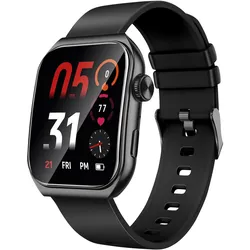
Akashi Benachrichtigungen (ohne SIM), SmartwatchDie Akashi Sportuhr ist eine hochmoderne Smartwatch, die speziell für aktive Nutzer entwickelt wurde. Mit einem grosszügigen 1,85-Zoll-AMOLED-Touchscreen bietet sie eine benutzerfreundliche Oberfläche, die eine einfache Navigation durch die verschiedenen Funktionen ermöglicht. Die Uhr unterstützt Bluetooth 5.0, was eine stabile Verbindung zu Smartphones gewährleistet. Sie ist mit einer Vielzahl von Gesundheits- und Fitnessfunktionen ausgestattet, darunter Herzfrequenzmessung, Blutdrucküberwachung und Schlafanalyse. Diese Funktionen helfen dabei, die persönliche Gesundheit zu überwachen und zu verbessern. Darüber hinaus bietet die Sportuhr Unterstützung für mehrere Sportarten, einschliesslich Gehen, Laufen und Schwimmen, und ermöglicht es den Nutzenden, ihre Aktivitäten präzise zu verfolgen. Mit einer Akkulaufzeit von bis zu 20 Tagen ist die Akashi Sportuhr ideal für den täglichen Gebrauch und lange Trainingseinheiten, ohne dass häufiges Aufladen erforderlich ist. - Herzfrequenz- und Blutdruckmessung zur Gesundheitsüberwachung - Schlafanalyse zur Verbesserung der Schlafqualität - Unterstützung für über 10 Sportarten zur individuellen Aktivitätsverfolgung - Benachrichtigungen für Anrufe, SMS und E-Mails direkt am Handgelenk - Musik- und Fotosteuerung für eine nahtlose Benutzererfahrung.89,00 €*Versand: 0,00 €Sichere Weiterleitung zum Anbieter
-
Bekomme das iPhone 12 keine Benachrichtigungen?
Es ist möglich, dass das iPhone 12 Benachrichtigungen empfängt, aber es kann verschiedene Gründe geben, warum Benachrichtigungen möglicherweise nicht angezeigt werden. Möglicherweise sind die Benachrichtigungseinstellungen nicht richtig konfiguriert, die Benachrichtigungen sind stummgeschaltet oder es gibt ein Problem mit der Software. Es kann hilfreich sein, die Einstellungen zu überprüfen und das Gerät neu zu starten, um das Problem zu beheben. **
-
Warum bekomme ich keine Push Benachrichtigungen iPhone?
Es gibt mehrere mögliche Gründe, warum du keine Push-Benachrichtigungen auf deinem iPhone erhältst. Zunächst solltest du sicherstellen, dass die Benachrichtigungen für die entsprechende App in den Einstellungen aktiviert sind. Möglicherweise hast du auch die Benachrichtigungen für die App stummgeschaltet oder die Einstellungen für Benachrichtigungen sind nicht korrekt konfiguriert. Es könnte auch sein, dass dein iPhone nicht mit dem Internet verbunden ist oder dass die App selbst Probleme mit der Bereitstellung von Push-Benachrichtigungen hat. Es kann hilfreich sein, die App zu aktualisieren oder das iPhone neu zu starten, um das Problem zu beheben. Wenn das Problem weiterhin besteht, könnte es auch an einem technischen Fehler oder einer Störung auf Seiten des App-Anbieters liegen. **
-
Wo finde ich Push Benachrichtigungen beim iPhone?
Um Push-Benachrichtigungen auf dem iPhone zu finden, musst du zu den Einstellungen deines Geräts gehen. Dort scrollst du nach unten und wählst den Punkt "Mitteilungen" aus. Hier kannst du für jede App individuell einstellen, ob du Push-Benachrichtigungen erhalten möchtest oder nicht. Du kannst auch festlegen, wie die Benachrichtigungen angezeigt werden sollen, z.B. auf dem Sperrbildschirm oder im Bannerformat. Wenn du spezifische Einstellungen für eine bestimmte App ändern möchtest, musst du die entsprechende App in der Liste auswählen und dort die Einstellungen anpassen. **
-
Wie kann man beim iPhone Benachrichtigungen einstellen?
Um Benachrichtigungen auf dem iPhone einzustellen, gehe zu den Einstellungen und wähle dort "Mitteilungen" aus. Dort kannst du für jede App individuell festlegen, ob und wie du Benachrichtigungen erhalten möchtest. Du kannst auch die Art der Benachrichtigung (Banner, Hinweis oder keine) sowie den Ton und die Anzeigeoptionen anpassen. Zudem kannst du auch die Reihenfolge der Benachrichtigungen festlegen und festlegen, ob sie auf dem Sperrbildschirm angezeigt werden sollen. **
Wie kann ich beim iPhone Push Benachrichtigungen aktivieren?
Um Push-Benachrichtigungen auf Ihrem iPhone zu aktivieren, müssen Sie zuerst sicherstellen, dass Sie die neueste Version der entsprechenden App installiert haben. Gehen Sie dann zu den Einstellungen auf Ihrem iPhone und wählen Sie "Mitteilungen". Dort können Sie die gewünschte App auswählen und die Option für Push-Benachrichtigungen aktivieren. Stellen Sie sicher, dass Sie auch die Benachrichtigungseinstellungen innerhalb der App selbst überprüfen, um sicherzustellen, dass Sie alle gewünschten Benachrichtigungen erhalten. Wenn Sie weiterhin Probleme haben, können Sie auch die Einstellungen für die Hintergrundaktualisierung überprüfen, um sicherzustellen, dass die App im Hintergrund laufen kann und Benachrichtigungen empfangen kann. **
Wie kann ich Benachrichtigungen auf meinem iPhone aktivieren?
Um Benachrichtigungen auf Ihrem iPhone zu aktivieren, gehen Sie zu den Einstellungen und wählen Sie "Mitteilungen" aus. Dort können Sie festlegen, welche Apps Benachrichtigungen senden dürfen und wie diese angezeigt werden sollen. Sie können auch individuelle Einstellungen für jede App vornehmen, um die Art und Weise anzupassen, wie Benachrichtigungen angezeigt werden. **
Top-Angebote
Produkte zum Begriff IPhone-Benachrichtigungen:
-
Ochsenkühn, Anton: iPhone Handbuch + VideokursiPhone Handbuch + Videokurs , Exklusiv im amac-buch Verlag: Das innovative Buch-Video-Konzept Sehen, sofort verstehen und umsetzen Ein Buch aus der Premium-Videobuch-Reihe iPhone Handbuch - mit mehr als 4 h Lernvideos; für iOS alle iPhone-Modelle perfekt Ein iPhone ist viel eher ein Computer als ein Telefon. Bereits mit den Standard-Apps können Sie auf praktische Funktionen wie Navigation, Shopping, Kommunikation via E-Mail oder WhatsApp bzw. Nachrichten zugreifen. Mit der iPhone-Kamera sind tolle Schnappschüsse im Handumdrehen erstellt und mit Effekten angereichert. Die Fotos-App hilft, Ihre Bilder zu optimieren und an Freunde und Familie weiterzugeben. Über zusätzliche Apps kann das iPhone nahezu beliebig erweitert werden. Egal ob Sie mit Ihren Liebsten in Kontakt bleiben wollen, eine Fremdsprache lernen möchten, Hotels oder Reisen buchen, sich über Neuigkeiten informieren etc., das iPhone unterstützt Sie in allen Belangen. Wenn Sie Neueinsteiger in Sachen iPhone sind, dann ist dieses Buch die optimale Anleitung, um von Anfang an alles richtig zu machen. Besitzen Sie bereits längere Zeit ein Apple Telefon, dann finden Sie hier alle Neuerungen von iOS 18/17 umfassend und verständlich beschrieben. Aus dem Inhalt: Der erste Kontakt: Daten von einem bisherigen Telefon übernehmen und sogleich alles korrekt einstellen. Nichts mehr verpassen und alles finden: Das iPhone erinnert Sie an die Medikamenteneingabe genauso wie an wichtige Termine und Erledigungen. Telefonieren mit dem iPhone: Definieren Sie Favoriten, um rasch wichtige Anrufe tätigen zu können. Nutzen Sie die Dual-SIM-Funktion für Reisen ins Ausland. Kommunikation: Bleiben Sie mit Ihren Liebsten per WhatsApp, Mail oder Nachrichten in Kontakt. Das Internet für sich nutzen: Über Safari bekommen Sie im Handumdrehen alle wichtigen Informationen. Weitere Apps, Bücher, etc. erwerben Sie in den diversen Stores auf dem iPhone. Ein Bild sagt mehr als tausend Worte: Das iPhone ist als Kamera unschlagbar. Lesen Sie im Buch, wie tolle Fotos oder Videos entstehen und wie Sie diese verwalten. Das Allroundtalent in der Hosentasche: Auf dem iPhone sind von Beginn an zahlreiche extrem nützliche Apps wie Kalender, Erinnerungen, Übersetzen usw. installiert, die darauf warten, von Ihnen entdeckt zu werden. Was tun, wenn das iPhone Ärger macht: In sehr seltenen Fällen streikt das iPhone. Das Buch zeigt Ihnen, wie Sie Fehler rasch beheben können. , Sonstige > Werkstattbedarf , Erscheinungsjahr: 202310, Produktform: Kartoniert, Autoren: Ochsenkühn, Anton, Seitenzahl/Blattzahl: 280, Keyword: Apple iPhone Betriebsanleitung; iOS 17; iPhone, Fachschema: Apple Computer / iPhone~iPhone~Smartphone / iPhone~Computer / PC-Hardware, Fachkategorie: Digital- und Informationstechnologien: allgemeine Themen, Thema: Optimieren, Warengruppe: HC/Hardware, Fachkategorie: Computerhardware, Thema: Verstehen, Text Sprache: ger, UNSPSC: 49019900, Warenverzeichnis für die Außenhandelsstatistik: 49019900, Verlag: amac-buch Verlag, Verlag: amac-buch Verlag, Verlag: Ochsenkhn, Anton, u. Simone, Länge: 233, Breite: 156, Höhe: 14, Gewicht: 572, Produktform: Kartoniert, Genre: Mathematik/Naturwissenschaften/Technik/Medizin, Genre: Mathematik/Naturwissenschaften/Technik/Medizin, Katalog: deutschsprachige Titel, Katalog: Gesamtkatalog, Katalog: Kennzeichnung von Titeln mit einer Relevanz > 30, Katalog: Lagerartikel, Book on Demand, ausgew. Medienartikel, Relevanz: 0300, Tendenz: +1, Unterkatalog: AK, Unterkatalog: Bücher, Unterkatalog: Hardcover, Unterkatalog: Lagerartikel,24,50 €*Versand: 0,00 €Sichere Weiterleitung zum Anbieter
-
Wo sind Benachrichtigungen beim iPhone?
Benachrichtigungen beim iPhone werden in der Regel oben auf dem Bildschirm angezeigt, wenn das Gerät entsperrt ist. Sie können auch auf dem Sperrbildschirm angezeigt werden, indem Sie nach unten wischen. Wenn Sie eine Benachrichtigung verpasst haben, können Sie sie im Benachrichtigungszentrum finden, indem Sie vom oberen Bildschirmrand nach unten wischen. Sie können auch in den Einstellungen Ihres iPhones die Benachrichtigungseinstellungen für jede App anpassen und festlegen, wie und wo Benachrichtigungen angezeigt werden sollen. Wenn Sie Benachrichtigungen komplett ausschalten möchten, können Sie dies ebenfalls in den Einstellungen vornehmen. **
-
Wie kann man iPhone-Benachrichtigungen speichern?
Um iPhone-Benachrichtigungen zu speichern, gibt es verschiedene Möglichkeiten. Eine Möglichkeit ist es, einen Screenshot der Benachrichtigung zu machen, indem man gleichzeitig die Seitentaste und die Lauter-Taste drückt. Eine andere Möglichkeit ist es, die Benachrichtigung in der Mitteilungszentrale zu suchen und dort auf "Behalten" zu tippen, um sie dauerhaft zu speichern. Man kann auch eine App verwenden, die speziell für das Speichern von Benachrichtigungen entwickelt wurde. **
-
Bekomme das iPhone 12 keine Benachrichtigungen?
Es ist möglich, dass das iPhone 12 Benachrichtigungen empfängt, aber es kann verschiedene Gründe geben, warum Benachrichtigungen möglicherweise nicht angezeigt werden. Möglicherweise sind die Benachrichtigungseinstellungen nicht richtig konfiguriert, die Benachrichtigungen sind stummgeschaltet oder es gibt ein Problem mit der Software. Es kann hilfreich sein, die Einstellungen zu überprüfen und das Gerät neu zu starten, um das Problem zu beheben. **
-
Warum bekomme ich keine Push Benachrichtigungen iPhone?
Es gibt mehrere mögliche Gründe, warum du keine Push-Benachrichtigungen auf deinem iPhone erhältst. Zunächst solltest du sicherstellen, dass die Benachrichtigungen für die entsprechende App in den Einstellungen aktiviert sind. Möglicherweise hast du auch die Benachrichtigungen für die App stummgeschaltet oder die Einstellungen für Benachrichtigungen sind nicht korrekt konfiguriert. Es könnte auch sein, dass dein iPhone nicht mit dem Internet verbunden ist oder dass die App selbst Probleme mit der Bereitstellung von Push-Benachrichtigungen hat. Es kann hilfreich sein, die App zu aktualisieren oder das iPhone neu zu starten, um das Problem zu beheben. Wenn das Problem weiterhin besteht, könnte es auch an einem technischen Fehler oder einer Störung auf Seiten des App-Anbieters liegen. **
Ähnliche Suchbegriffe für IPhone-Benachrichtigungen
-
Titanwolf Gaming Tastatur, mechanisches Keyboard, Anti-Ghosting, Kailh Blue, LED-Beleuchtung (DE, Kabelgebunden), Tastatur, SchwarzProfessionelles Gaming mit der Titanwolf Alumar Gaming-Tastatur für echte Profis. Unverzichtbar für jeden Gamer: Diese Titanwolf Alumar mechanische Gaming-Tastatur ist genau das, wonach du als Gamer immer gesucht hast. Verbesserte Reaktionsfähigkeit mit Anti-Ghosting: Die Anti-Ghosting-Funktion ermöglicht es dir, mehrere Tasten gleichzeitig zu verwenden, da jede Taste von einem unabhängigen Schalter gesteuert wird. Bei herkömmlichen Tastaturen ohne Anti-Ghosting-Funktion funktioniert oft keine Taste mehr, sobald mehrere gleichzeitig gedrückt werden. Benutzerdefinierter Beleuchtungsmodus: In diesem Modus kannst du jeder Taste eine gewünschte Beleuchtungsfarbe zuweisen. Es gibt zehn spezielle Beleuchtungsmodi. Fünf dieser Beleuchtungsmodi sind werkseitig voreingestellt und können durch Drücken von "FN" + "1, 2, 3, 4 oder 5" aktiviert werden. Technische Daten: - Verbindung: 1x USB 2.0 High Speed Schnittstelle - 105 Präzisionstasten - Verschiedene Funktionstasten (z.B. Musikplayer, E-Mail, Browser-Startseite, Taschenrechner, Windows-Taste sperren usw.) - Chipsatz: VS11K09A - Deutsches QWERTZ-Layout (DE) - Schneller Plug-and-Play-Anschluss (keine Treiberinstallation erforderlich) - Tastaturneigung (zwei verschiedene Stufen) - Hohe Haltbarkeit und lange Lebensdauer (robustes Aluminium-Material) - Systemanforderungen: Microsoft Windows XP, Windows Vista, Windows 7, Windows 8, Windows 8.1, Windows 10, Linux - Kabellänge: ca. 1,85 m - Durchmesser: 4 mm - Abmessungen (H x B x L): 41 x 465 x 170 mm - Gewicht: 1004 g - Material: Aluminium + Kunststoff.69,99 €*Versand: 0,00 €Sichere Weiterleitung zum Anbieter
-
Akashi Benachrichtigungen (ohne SIM), SmartwatchDie Akashi Sportuhr ist eine hochmoderne Smartwatch, die speziell für aktive Nutzer entwickelt wurde. Mit einem grosszügigen 1,85-Zoll-AMOLED-Touchscreen bietet sie eine benutzerfreundliche Oberfläche, die eine einfache Navigation durch die verschiedenen Funktionen ermöglicht. Die Uhr unterstützt Bluetooth 5.0, was eine stabile Verbindung zu Smartphones gewährleistet. Sie ist mit einer Vielzahl von Gesundheits- und Fitnessfunktionen ausgestattet, darunter Herzfrequenzmessung, Blutdrucküberwachung und Schlafanalyse. Diese Funktionen helfen dabei, die persönliche Gesundheit zu überwachen und zu verbessern. Darüber hinaus bietet die Sportuhr Unterstützung für mehrere Sportarten, einschliesslich Gehen, Laufen und Schwimmen, und ermöglicht es den Nutzenden, ihre Aktivitäten präzise zu verfolgen. Mit einer Akkulaufzeit von bis zu 20 Tagen ist die Akashi Sportuhr ideal für den täglichen Gebrauch und lange Trainingseinheiten, ohne dass häufiges Aufladen erforderlich ist. - Herzfrequenz- und Blutdruckmessung zur Gesundheitsüberwachung - Schlafanalyse zur Verbesserung der Schlafqualität - Unterstützung für über 10 Sportarten zur individuellen Aktivitätsverfolgung - Benachrichtigungen für Anrufe, SMS und E-Mails direkt am Handgelenk - Musik- und Fotosteuerung für eine nahtlose Benutzererfahrung.89,00 €*Versand: 0,00 €Sichere Weiterleitung zum Anbieter
-
Wo finde ich Push Benachrichtigungen beim iPhone?
Um Push-Benachrichtigungen auf dem iPhone zu finden, musst du zu den Einstellungen deines Geräts gehen. Dort scrollst du nach unten und wählst den Punkt "Mitteilungen" aus. Hier kannst du für jede App individuell einstellen, ob du Push-Benachrichtigungen erhalten möchtest oder nicht. Du kannst auch festlegen, wie die Benachrichtigungen angezeigt werden sollen, z.B. auf dem Sperrbildschirm oder im Bannerformat. Wenn du spezifische Einstellungen für eine bestimmte App ändern möchtest, musst du die entsprechende App in der Liste auswählen und dort die Einstellungen anpassen. **
-
Wie kann man beim iPhone Benachrichtigungen einstellen?
Um Benachrichtigungen auf dem iPhone einzustellen, gehe zu den Einstellungen und wähle dort "Mitteilungen" aus. Dort kannst du für jede App individuell festlegen, ob und wie du Benachrichtigungen erhalten möchtest. Du kannst auch die Art der Benachrichtigung (Banner, Hinweis oder keine) sowie den Ton und die Anzeigeoptionen anpassen. Zudem kannst du auch die Reihenfolge der Benachrichtigungen festlegen und festlegen, ob sie auf dem Sperrbildschirm angezeigt werden sollen. **
-
Wie kann ich beim iPhone Push Benachrichtigungen aktivieren?
Um Push-Benachrichtigungen auf Ihrem iPhone zu aktivieren, müssen Sie zuerst sicherstellen, dass Sie die neueste Version der entsprechenden App installiert haben. Gehen Sie dann zu den Einstellungen auf Ihrem iPhone und wählen Sie "Mitteilungen". Dort können Sie die gewünschte App auswählen und die Option für Push-Benachrichtigungen aktivieren. Stellen Sie sicher, dass Sie auch die Benachrichtigungseinstellungen innerhalb der App selbst überprüfen, um sicherzustellen, dass Sie alle gewünschten Benachrichtigungen erhalten. Wenn Sie weiterhin Probleme haben, können Sie auch die Einstellungen für die Hintergrundaktualisierung überprüfen, um sicherzustellen, dass die App im Hintergrund laufen kann und Benachrichtigungen empfangen kann. **
-
Wie kann ich Benachrichtigungen auf meinem iPhone aktivieren?
Um Benachrichtigungen auf Ihrem iPhone zu aktivieren, gehen Sie zu den Einstellungen und wählen Sie "Mitteilungen" aus. Dort können Sie festlegen, welche Apps Benachrichtigungen senden dürfen und wie diese angezeigt werden sollen. Sie können auch individuelle Einstellungen für jede App vornehmen, um die Art und Weise anzupassen, wie Benachrichtigungen angezeigt werden. **
* Alle Preise verstehen sich inklusive der gesetzlichen Mehrwertsteuer und ggf. zuzüglich Versandkosten. Die Angebotsinformationen basieren auf den Angaben des jeweiligen Shops und werden über automatisierte Prozesse aktualisiert. Eine Aktualisierung in Echtzeit findet nicht statt, so dass es im Einzelfall zu Abweichungen kommen kann. ** Hinweis: Teile dieses Inhalts wurden von KI erstellt.